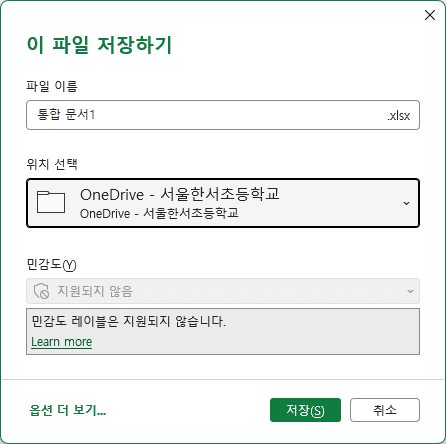
최근 버전의 마이크로소프트 엑셀 파일저장하려고 하면 상당히 불편한 과정을 거쳐야 한다. 아래처럼 저장되는 위치가 OneDrive 가 되기 때문이다. 나는 가급적 모든 파일을 PC 에 저장하고, 필요한 것만 클라우드에 올리려고 하는데, 엑셀이 이렇게 해주니 귀찮을 따름이다. 예전처럼 파일을 내 로컬 PC 에 저장하도록 하는 방법을 알아보자.
엑셀 파일저장하기
우선 엑셀을 실행하여 파일 – 왼쪽 제일 하단의 옵션을 선택하자.
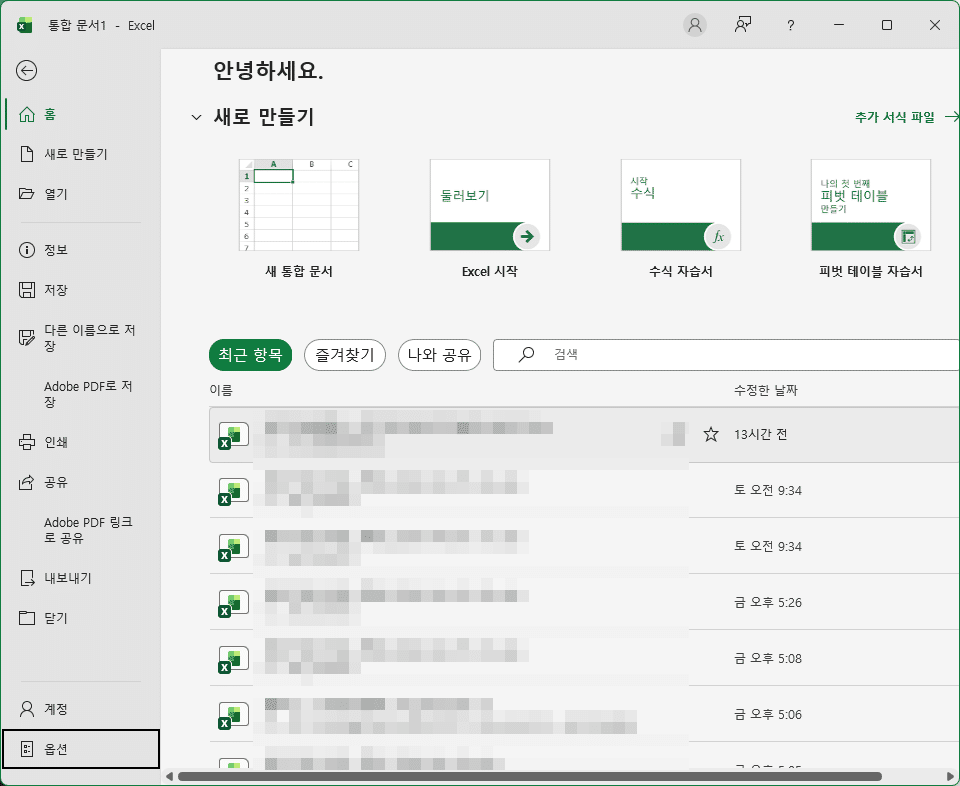
로컬PC 엑셀 파일저장
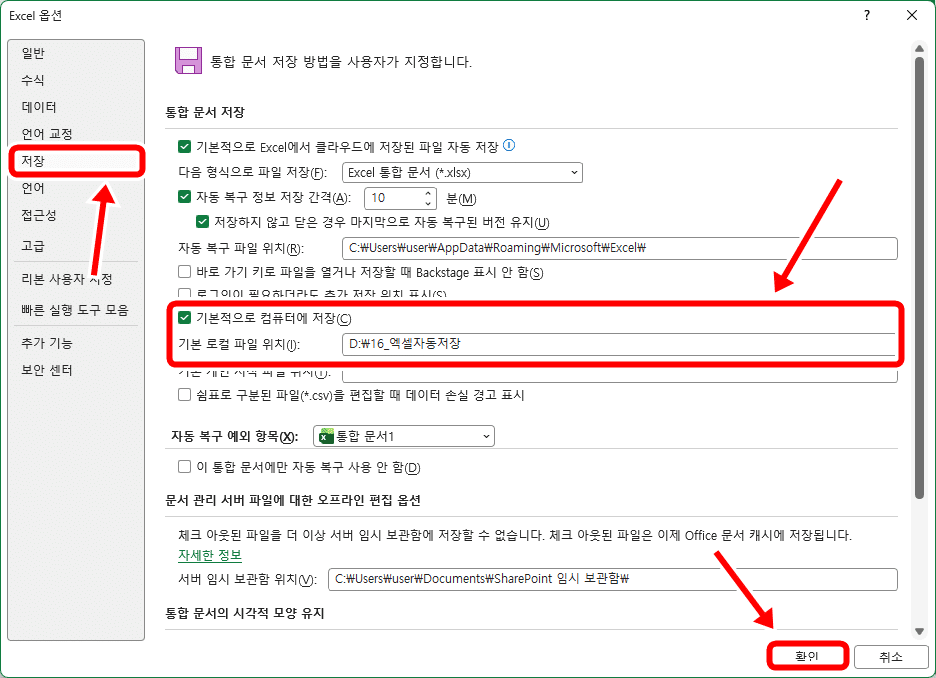
옵션화면에 뜨면 왼쪽의 저장을 선택하고 중간쯤의 “기본적으로 컴퓨터에 저장” 을 체크한다음, 기본 로컬 파일 위치를 내가 원하는 폴더로 설정하자. 나의 경우 D: 에 폴더를 하나 만들어 모든 파일이 기본적으로 이곳에 저장되도록 한다. 이제 엑셀 파일저장이 로컬PC 에 가능해진다. 저장하고 나서 필요한 파일을 원하는 폴더로 옮기면 된다.
Ctrl+S 로 저장하기
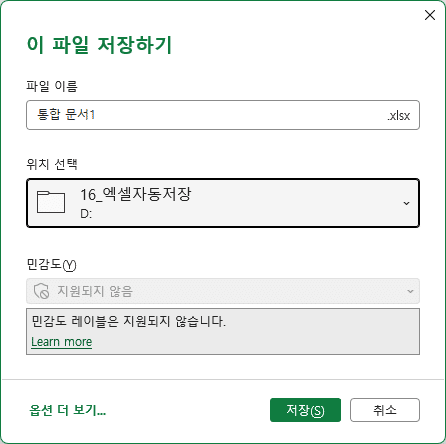
이제 다시 엑셀로 돌아오자. 파일을 편집하다가 저장하고 싶다면 F12를 눌러보자. (저장 단축키) 그럼 아채처럼 아까 내가 설정한 폴더가 기본으로 열리면서 저장할 수 있게 된다.
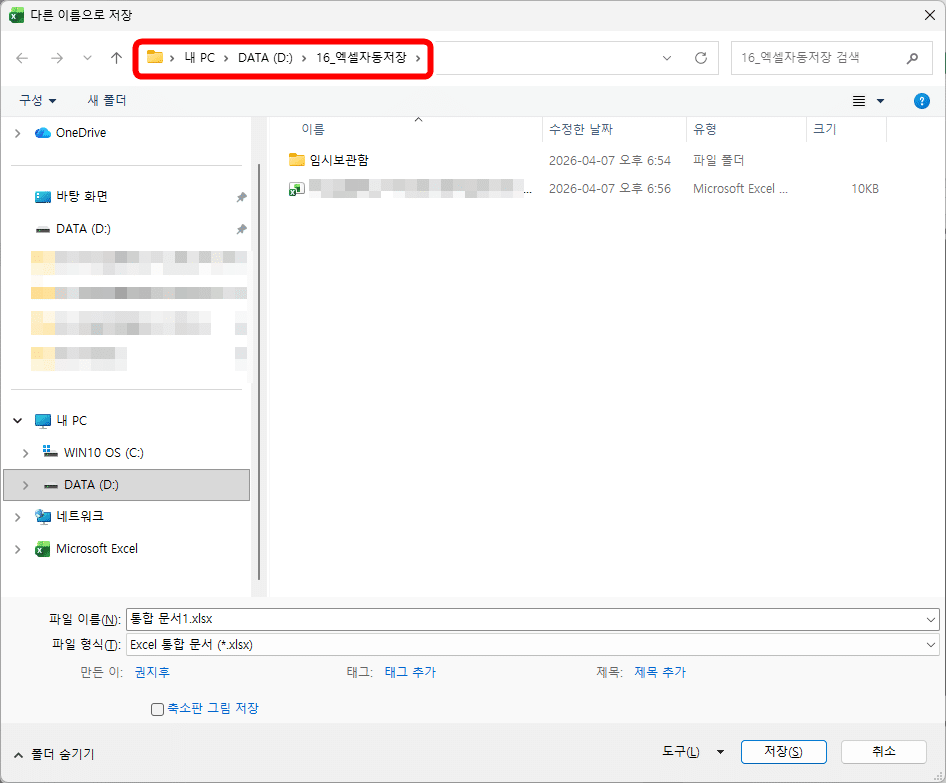
혹은 Ctrl+S 를 눌러서 저장 다이얼로그를 띄워도 아래처럼 기본값이 내 로컬 PC의 폴더가 선택된 상태가 된다. 엑셀 파일저장이 클라우드가 아닌 내 PC에 된다.여러번 눌러서 폴더를 선택하고 찾을 필요 없어진다.
참고
엑셀에서 한영키 변환이 불편했던 적 많을 것이다. 이 글을 참고하자. 또한 워드나 파워포인트에서 빨간줄 나오는게 불편했던 사람도 있을 것이다. 이 글을 참고하자.